
우선적으로..
참고로 인터넷 브라우저 이용시
엣지 보다는 크롬을 미리 준비하시는게 좋습니다.
간편인증 로그인 접속시
엣지에서는 에러가 발생되기도 하기 때문입니다.
꼭 확인해보시기 바랍니다.
(크롬 다운로드 바로가기 : https://www.google.com/chrome/)

1. 한국소방안전원 홈페이지 (소방안전24) 로그인
우선은 한국소방안전원 홈페이지에서
교육생 본인임을 확인하는
로그인이 필요합니다.
먼저 아래에 있는
'소방안전24 홈페이지 바로가기'를 클릭하여 방문합니다
☞ 소방안전24 홈페이지 바로가기
교육접수 당시에
회원가입을 이미 하셔서 아이디가 있으신 분들은
아이디와 비밀번호를 입력하시고 로그인 하시면 됩니다 !

============================================================================================
만약...
교육접수 당시에 회원가입이 불가했거나
간편인증 로그인을 통해 교육 접수를 하셨던 분들께서는..
아래 그림과 같이 보이는 화면에서
간편인증 로그인을 진행합니다.

아래 화면이 보이면
다시 한번 더 클릭합니다.
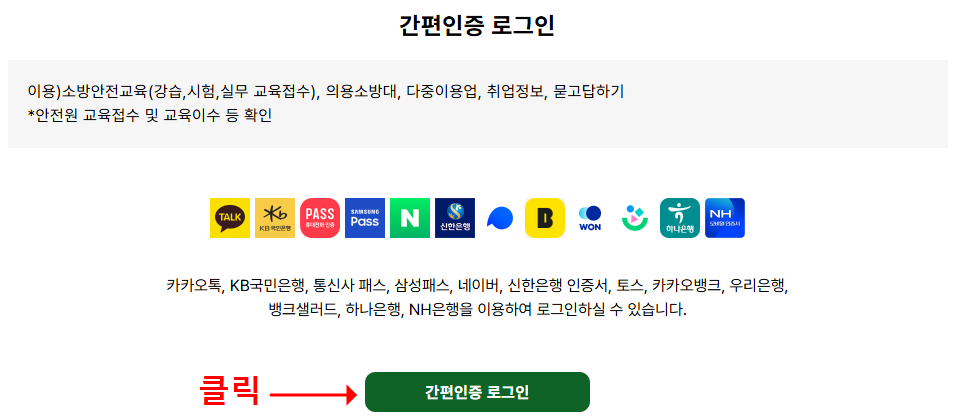
아래 화면이 보이면
동그라미 번호 ①~④ 순서대로 진행합니다.

2. 교육신청 클릭
아래 화면이 보이면
동그라미 번호 ①~② 순서대로 진행합니다.
①교육신청 → ②강습교육 신청 내역

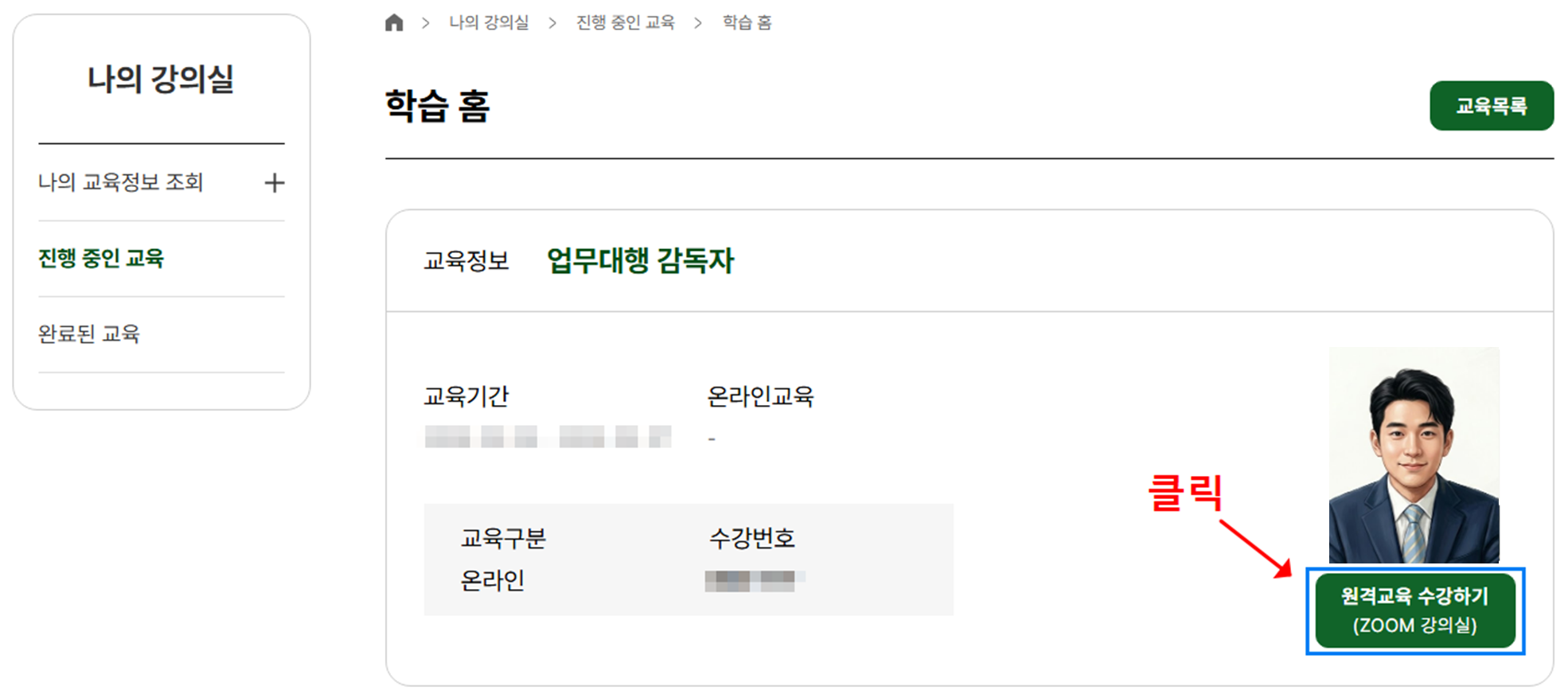
3. 'ZOOM 수강하기' 클릭
아래 화면에 보이는
ZOOM 수강하기
버튼을 눌러줍니다 !

4. 원격교육 수강하기( ZOOM 강의실)
아래 화면과 같이 원격교육 수강하기 버튼을 눌러줍니다 !
아래와 같은 안내창이
→화살표 표시한 부분을 클릭합니다.
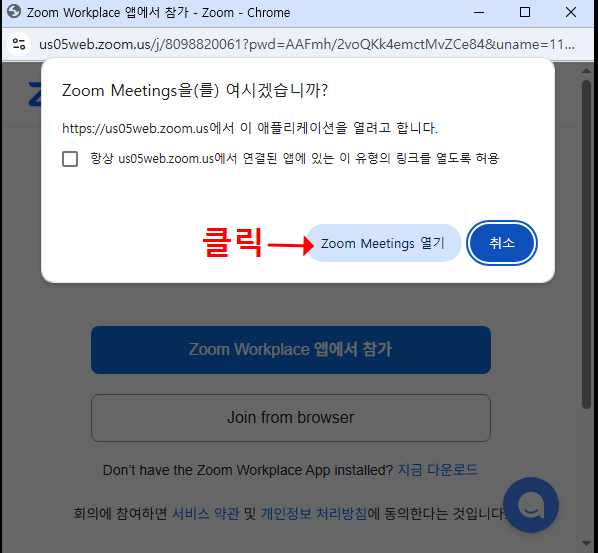
잠시뒤 회의 암호 입력 안내창이 보입니다.
암호 입력 후 회의참가 버튼을 클릭합니다.

잠시 기다리시면
강의장 입장 수락이 되고 참석이 가능해집니다.
만약 강의장이 개설되지 않은 수업 시작일 전에 입장을 시도해도,
미리 참석하는 것은 불가능합니다.
이 방법은 2026년 2월 한국소방안전원 홈페이지가 개편되면서
줌(zoom)설치에 대한 번거로움과
접속 시 수험번호 및 이름 기재에 대한 부담을 감소시키고자 만들어진 것입니다.
이 방법을 사용하시면
이미 간편인증 로그인을 했기 때문에
기본 인적사항(수강번호,이름 등) 기재는 안하셔도 됩니다.
만약 화면에 본인얼굴이 잘 나오고, 소리가 잘 들리는지
사전 테스트를 희망하시는 분들은 아래 영상을 보시가 따라해보시기 바랍니다.
☞ 사전 테스트 바로가기
만약, 개인이 직접 설치하고 접속하고자 희망하시는 분들은
이전 설치방법이 소개된 아래 자료를 참고 바랍니다.
온라인 화상 솔루션 줌(ZOOM) 설치 방법 및 회의참가 방법
1. 아래 링크를 클릭하여 다운로드 페이지로 이동↓ ↓ ↓ ↓ ↓ ↓ Zoom Apps 및 플러그인용 Download Center | Zoom이 회의를 시작하시겠습니까? 이 회의 중 하나를 시작하시겠습니까?zoom.us 2.다운
gohomefire.tistory.com
'▣ 안전정보 > 소방안전' 카테고리의 다른 글
| 강습교육 원격과정 형성평가 답안제출 방법 (0) | 2026.03.06 |
|---|---|
| [소방행정] 소방안전관리자 강습교육 증명사진 등록하는 방법 (한국소방안전원 홈페이지) (0) | 2026.03.01 |
| [안전웹툰] 가연성? 절연성? 개념이 무엇일까? (0) | 2026.01.01 |
| [소방법규] 3급대상물 작동점검, 주된 점검인력과 보조인력? (0) | 2025.11.23 |
| [소방법규] 항공기는 소방대상물일까? (0) | 2025.11.22 |


